Baixe o Livro do Assassin's Creed
quinta-feira, 15 de novembro de 2012


quarta-feira, 31 de outubro de 2012
[OS X LION 10.7 e 10.8] TUTORIAL – Como redefinir sua senha
[OS X LION 10.7 e 10.8] TUTORIAL – Como redefinir sua senha
[OS X LION 10.7 e 10.8 ] TUTORIAL – Como redefinir sua senha
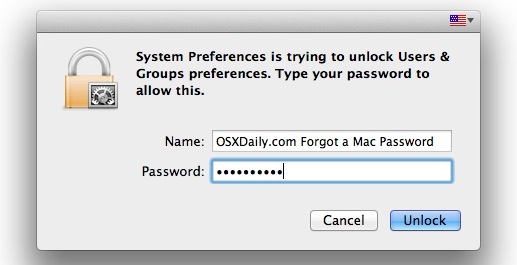 Uma das várias mudanças para o Mac OS X Lion
é como fazer os reajustes de senha, as versões anteriores do Mac OS X tinha uma
ferramenta de redefinição de senha facilmente acessível a partir do menu
Utilities, mas que não está mais disponível. Há ainda várias abordagens para
redefinir uma senha de usuário perdido no OS X 10.7, este passo a passo vai
cobrir dois métodos diferentes, o primeiro é exclusivo para Lion eo segundo é
uma solução tradicional para redefinir uma senha.
Uma das várias mudanças para o Mac OS X Lion
é como fazer os reajustes de senha, as versões anteriores do Mac OS X tinha uma
ferramenta de redefinição de senha facilmente acessível a partir do menu
Utilities, mas que não está mais disponível. Há ainda várias abordagens para
redefinir uma senha de usuário perdido no OS X 10.7, este passo a passo vai
cobrir dois métodos diferentes, o primeiro é exclusivo para Lion eo segundo é
uma solução tradicional para redefinir uma senha.Método 1 – Redefinir uma senha perdida no Mac OS X Lion
Você tem que iniciar a partir de uma unidade de Recuperação do Lion, este pode ser um disco de recuperação feito com a ferramenta Criador de Disco do Lion , ou apenas por iniciar a partir do built-in Lion partição do HD Recovery.- Pressione “Option” durante a inicialização e selecione o “Recovery” de disco no menu de inicialização
- Esperar o “Mac OS X Utilities” menu a aparecer, indicando que você terá iniciado em modo de recuperação
- Clique no menu “Utilitários” e selecione “Terminal“
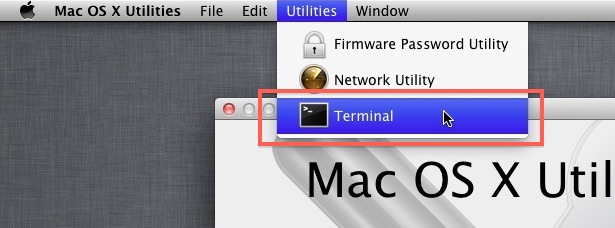
- Digite o seguinte:
resetpassword- Confirmar a conta do usuário e, em seguida, a alteração da senha e reiniciar o Mac OS X 10,7, como de costume com sua nova senha
O método acima é de longe o mais fácil, mas se ele está indisponível por algum motivo, você pode escolher um outro método:
Método 2 – Excluir AppleSetupDone e criar uma nova conta administrativa
Mac OS X 10,7 compartilha uma abordagem mais untraditional de redefinir uma senha como as versões anteriores do OS X. Neste caso, você ainda pode excluir o arquivo AppleSetup que as forças do “Bem-vindo ao Mac OS X” assistente de configuração para ser executado novamente, o que permite que você crie uma conta administrativa. Você pode então entrar para essa nova conta administrativa e redefinir a senha da conta original.Do Terminal da Unidade de Recuperação do tipo:
rm /var/db/.AppleSetupDoneEm seguida, reiniciar ou através do item de menu ou digitando ‘reboot’ na linha de comando.
Siga o procedimento de instalação como de costume, criar a nova conta administrativa, e esperar para Mac OS X para iniciar, como de costume na nova conta de usuário. Você não vai ver nenhum de seus arquivos ou configurações familiares ainda, e isso é normal, porque você tem que redefinir a senha original. Veja como:
- Open “Preferências do Sistema” e clique em “Usuários e Grupos”
- Clique sobre o ícone do cadeado no canto inferior esquerdo e autenticar, permitindo que você faça alterações em contas de usuário
- Selecione sua conta de usuário original a partir da esquerda lista de usuários lado, e então clique no “Reset Password” botão à direita
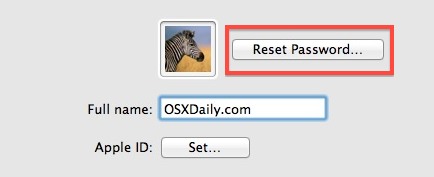
- Digite e confirme a nova senha
- Fechar Preferências do Sistema e reinicie
Estes dois métodos devem funcionar quando inicializar um disco USB Lion instalar também, mas é mais rápido para usar o disco de recuperação que já está ativo em instalações OS X Lion.
[traduzido pela ferramenta de idiomas do google, e que ao meu ver está de fácil entendimento. Aos críticos de plantão, fiquem a vontade para traduzir de acordo com a necessidade]
[OSXDaily]
dados retirados
http://www.hmbt.org/2011/08/24/os-x-lion-tutorial-como-redefinir-sua-senha/
Colocando o MAC OS X em um domínio Windows – Active Directory (AD DS
Colocando o MAC OS X em um domínio Windows – Active Directory (AD DS
Colocando o MAC OS X em um domínio Windows – Active Directory (AD DS)
Dá para colocar um MAC OS em um domínio Windows sim! Ele vai logar com o usuário escolhido normalmente. Dá até para aplicar algumas diretivas (não diretamente), tipo GPO, nele.
Vamos lá:
Primeiro acesse o Applications > Utilities e abra o Directory Utilities (ícone igual ao do início do post). Ele deve pedir para você logar como administrador.
Atenção – No
Snow Leopard: /System/Library/CoreServices/Directory
Utility.app
Clique no símbolo de “+” e escolha “Active
Directory” no menu drop down. Agora é só preencher com os dados de seu domínio.
O “computer ID” é a conta de computador que vai ser criada no AD. Eu sugiro
criar antes em seu AD a conta computer para facilitar as coisas.
Depois de clicar em OK você tem como definir algumas preferências. No Directory Utility, clique em “Show Advanced Settings” e selecione “Services”. Selecione “Active Directory” e clique no botão para editar.
Ah, não se esqueça de votar no CooperaTI para o TOP BLOG 2012 e também de participar do projeto curso grátis!

Agora vamos ver cada tela, mude que precisar. Tem muita opção interessante, como:
- Definir o AD preferencial
- Definir relações entre florestas
- Criar contas móveis
Para logar, basta selecionar OTHER na tela de login e preencher com as credenciais do AD.
__________________________________________________________________________
Mas, como eu falei, dá para setar diretivas de MAC de acordo com os usuários do AD. Por exemplo, você pode criar um usuário no AD chamado BOB, e pode definir que o BOB só vai ter acesso a alguns programas no MAC, como: Ical e calculator.
No MAC já é possível fazer isso diretamente, como se fosse um LOCAL POLICY. O truque para definir um usuário do AD nessas permissões é:
- Criar um grupo local no MAC
- Definir as opções de segurança (GPO like)
- Atribuir esse grupo a um grupo do AD
Não tenho como colocar as telas hoje, mas logo logo eu vou montar um TUTO esperto disso. Inclusive com: Integração do MAC OS X SERVER <-> Active Directory.
Dados Retirados
http://www.cooperati.com.br/wordpress/2010/02/27/colocando-o-mac-os-x-em-um-dominio-windows-active-directory-ad-ds/
Assinar:
Comentários (Atom)