quinta-feira, 11 de dezembro de 2014

Entrando no Windows sem ter a Senha – dando um Reset na senha do Windows 7 e 8

Ola, Amigos encontrei em um site um conteúdo legal 
o Site http://www.topfreewares.com.br/

Perder a senha do Windows é uma dor de cabeça. Mas, você não precisa formatar o computador se isso acontecer, você pode usar um programa para recuperar ou remover a senha do Windows.
Os programas de recuperação de senha do Windows são oferecidos como “discos de boot”, que você usa para iniciar o computador e acessar o programa de recuperação de senha do Windows.
Para ajudá-lo a quebrar a senha do Windows, selecionamos para você os 5 melhores programas gratuitos para você recuperar a senha do Windows 8, Windows 7, Windows Vista e do Windows XP.

Programas para quebrar a senha do Windows:

1. Lazesoft Recover My Password

Lazesoft Recover My Password é um programa gratuito que oferece uma forma fácil e rápida de recuperar a senha de usuário do Windows XP, Vista, Windows 7 e Windows 8. Com ele você cria um CD/DVD ou pendrive de boot para remover a senha do Windows com apenas um clique.
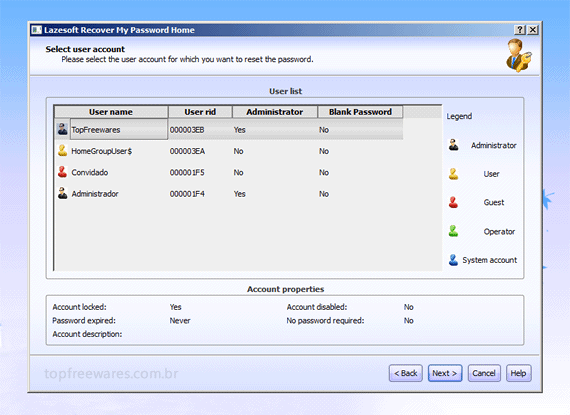
Programa para quebrar a senha do Windows - Lazesoft Recover My Password

2. Trinity Rescue Kit

Trinity Rescue Kit é um disco de recuperação que lhe permite, entre outras coisas, recuperar a senha do XP, Vista, Windows 7 e Windows 8. Apesar de ser todo baseado em linha de comando, ele é relativamente fácil de usar e você pode ler o manual passo a passo de como usá-lo.
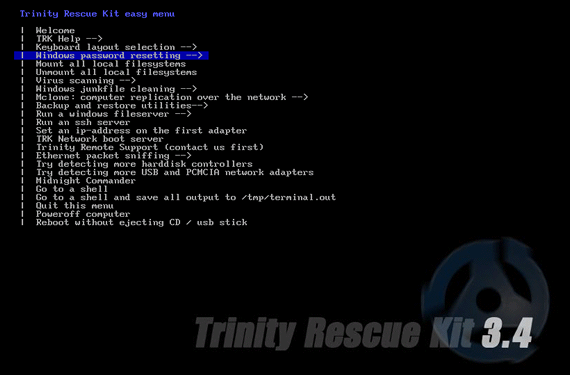
Programa para quebrar a senha do Windows - Trinity Rescue Kit

3. PC Login Now

Assim como os programas mencionados acima, o PC Login Now é um programa gratuito que lhe permite criar um pendrive ou CD/DVD de boot para você apagar a senha de qualquer usuário do Windows XP, Vista e Windows 7, para você fazer login no Windows sem precisar digitar a senha.
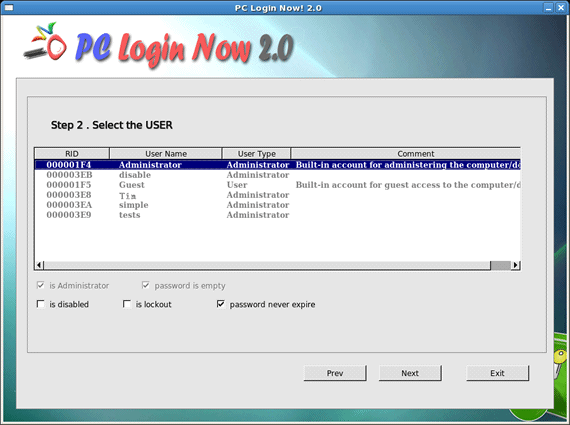
Programa para quebrar a senha do Windows - PC Login Now

4. Offline NT Password and Registry Editor

Offline NT Password & Registry Editor é outro eficiente programa gratuito para recuperar a senha do XP, Vista, Windows 7 e Windows 8. Você pode criar um CD/DVD ou pendrive inicializável para deletar a senha do Windows. Para ver como usá-lo, leia aqui o manual passo a passo.
Programa para quebrar a senha do Windows - Offline NT Password & Registry Editor

5. Ophcrack

Ophcrack é um programa gratuito que lhe permite criar um disco de boot para recuperar a senha do Windows. Ele usa dicionários para descobrir a senha de sua conta de usuário no Windows. O lado negativo do Ophcrack, é que os dicionários gratuitos recuperam somente as senhas simples.
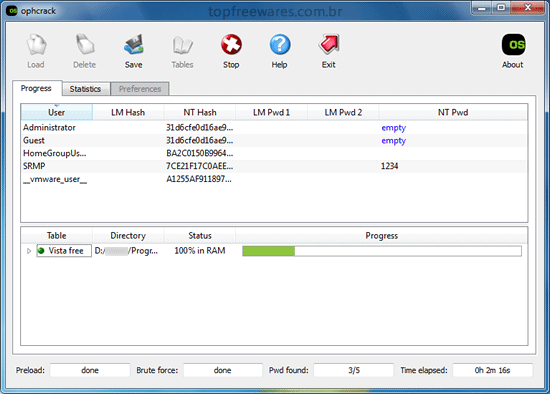
Programa para quebrar a senha do Windows - Ophcrack

quinta-feira, 4 de dezembro de 2014

Como Instalar o Windows 7 no Dell Vostro 5470


Olá,

Amigos vamos colocar algumas dicas pata instalar o Windows & no Vostro 5470

Faça o Download dos driver para o windows 7 antes de trocar o Sistema

Crie drives USB bootaveis facilmente
[rufus screenshot]
Rufus é uma ferramenta que ajuda a formatar e criar flash drives USB bootaveis, como pendrives, USBkeys, cartões de memória e etc.
Rufus será especialmente util em casos onde:
  • Você precisa criar uma mídia de instalação USB a partir de ISOs bootaveis (Windows, Linux, UEFI, etc.)
  • Você precisa trabalhar em um hardware que não possui sistema operacional (OS) instalado
  • Você precisa rodar um BIOS ou outro firmware a partir do DOS
  • Quer executar programas de baixo nível
Apesar de pequeno, Rufus fornece tudo que você precisa!
Ah, e Rufus é rápido. Ele chega, por exemplo, a ser 2 vezes mais rápido que Unetbootin, Universal USB Installer e Windows 7 USB download tool na criação de um pendrive de instalação do Windows 7 a partir de uma ISO. E também é mais rápido na criação de um pendrive bootavel com linux a partir de uma ISO. (1)
Mais abaixo se encontra uma breve lista das ISOs suportadas por Rufus. (2)

 >> Download <<

Ultima atualização 2014.11.09
Apos criar o Pen Drive ente na bios mude o boot para 

, as configurações na BIOS devem estar conforme abaixo na aba BOOT:
  • Secure Boot> Disabled
  • Load Legacy Option Rom> Enabled
  • Boot List Option> Legacy
Então efetuei estas configurações e durante o boot aperto F12 e não aparece o Pen Drive, um detalhe que chamou a atenção é que quando entro no Setup em Boot quando deixo com as opções solicitadas o Pen Drive aparece com uma exclamação  na frente da informação do Pen drive e isso não acontece por exemplo na informação do HD.


Inicie a instalação 

Como seu equipamento saiu de fábrica com o Windows 8/8.1, o HD dele está configurado para funcionamento em GPT, que é uma tecnologia mais atual.
Você pode alterar isto da seguinte maneira:
Na tela de seleção de idiomas na instalação do Windows 7, pressione as teclas Shift + F10.
Na tela que abrir digite os comandos abaixo:
  • diskpart
  • list disk
  • select disk X (substitua o X pelo número do HD que deseja limpar completamente)
  • clean
Após, feche esta janela e siga o processo de instalação normal.
Lembre-se que todos os dados do HD serão apagados, e caso não tenha efetuado um backup, faça antes do comando Clean. 

Selecione o HD é só instalar