Até o Windows 7, a Microsoft permitia que você iniciasse o sistema operacional em modo de segurança simplesmente pressionando a tecla F8 durante o boot do SO. Porém, no Windows 8 essa funcionalidade tem outro atalho. Agora é preciso manter pressionado “Shift + F8” para acessar a tela que permite escolher entre o boot normal do sistema ou o modo de segurança.
Para quem não gosta de atalhos do teclado, há a opção de habilitar um menu para ser exibido no momento do boot do sistema, permitindo que você escolha entre o carregamento normal do SO ou com as particularidades oferecidas no modo de recuperação.
Abaixo, você confere todas as etapas para habilitar esse menu e tornar o acesso ao modo de segurança do Windows 8 bem mais simples e rápido. Todo o processo é realizado utilizando apenas ferramentas nativas do sistema operacional, dispensando a instalação de qualquer aplicação externa.
As etapas
1) Acesse a tela de busca do Windows 8, digite o termo “CMD” e aguarde até o resultado ser exibido na tela.
2) Clique com o botão direito do mouse sobre o item que aparecer na parte mais à esquerda da tela, escolhendo a opção “Run as administrator”, mostrada no rodapé.
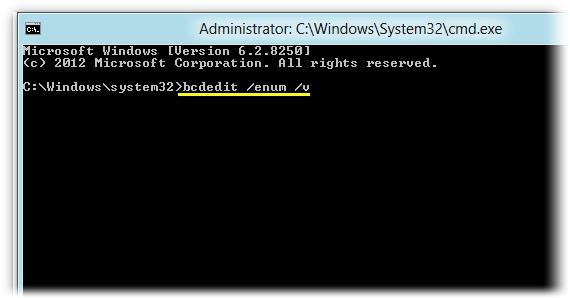
3) O prompt de comandos do Windows será exibido. Digite a seguinte instrução:
> bcdedit /enum /v
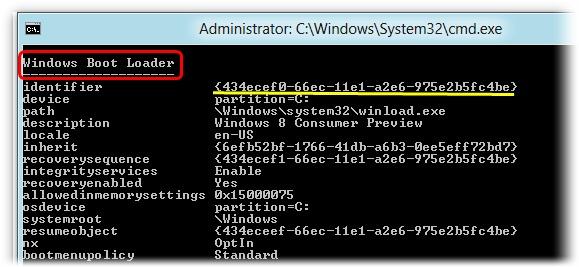
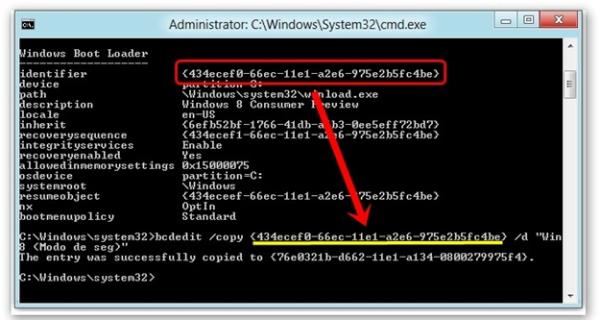
4) Quando o comando terminar de ser executado, diversas informações sobre o sistema serão exibidas. Localize o item “Windows Boot Loader”, em especial o campo “identifier”.
5) Agora, é preciso fazer uma cópia do chamado boot loader. A ideia é editar as configurações sem perder o conteúdo original (no caso de dar algum problema). Para isso, digite o comando abaixo no prompt:
> bcdcedit /copy {identifier} /d “Windows 8 (Modo de seguranca)”
No lugar de “identifier”, digite os dados anotados no passo de número 4, como mostra a imagem abaixo.
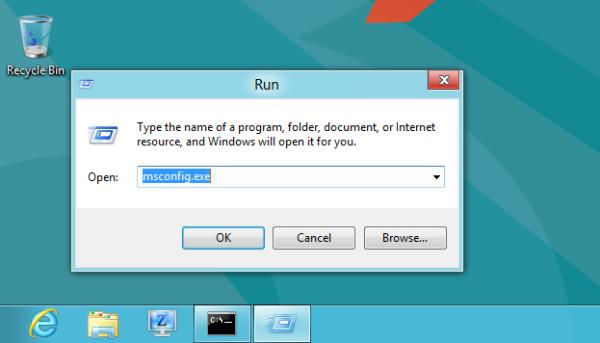
6) Para finalizar, é hora de configurar algumas opções do novo menu exibido no boot do sistema. Para isso, utilize o atalho “Tecla do Windows + R” e, na janela que aparecer, digite “msconfig.exe”, pressionando o botão “OK”.
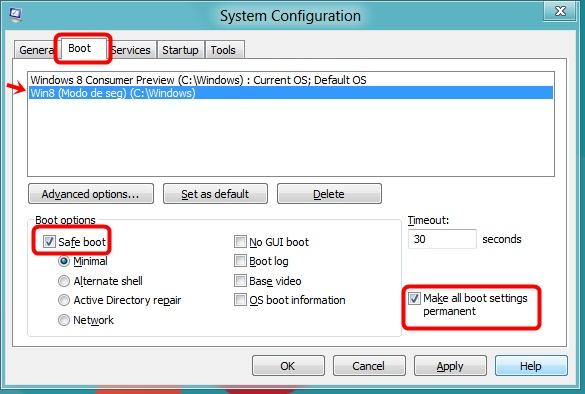
7) A tela de configurações do sistema será mostrada. Acesse a aba “Boot” e selecione a opção “Windows 8 (Modo de segurança)”.
8) Agora é só marcar os itens “Safe boot”, localizado em “Boot options”, e “Make all boot settings permanent”.
9) Para finalizar o processo, clique em “Apply” e depois em “OK”.
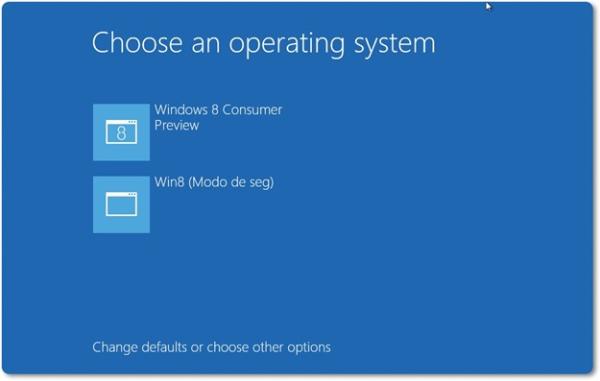
Para conferir se tudo saiu como o esperado, é preciso reiniciar o sistema. Caso tenha sido configurado corretamente, o menu de opções do Windows será mostrado antes da tela login. O legal dessa opção é que você pode utilizar o cursor do mouse para selecionar o item desejado.
 (Fonte da imagem: Baixaki / Tecmundo)
 (Fonte da imagem: Baixaki / Tecmundo)
 (Fonte da imagem: Baixaki / Tecmundo)
 (Fonte da imagem: Baixaki / Tecmundo)
 (Fonte da imagem: Baixaki / Tecmundo)
 (Fonte da imagem: Baixaki / Tecmundo)
 (Fonte da imagem: Baixaki / Tecmundo)
 (Fonte da imagem: Baixaki / Tecmundo)